CopilotoiA — Guía del probador
Manual de CopilotoiA · v1.9.55
Bienvenido al beta. CopilotoiA es una app gratis, hecha para los conductores y motorizados de Venezuela. Usa inteligencia artificial para ayudarte a decidir qué viajes aceptar — calcula al vuelo lo que realmente vas a ganar después de combustible, mantenimiento y desgaste, y te lo dice con un semáforo + voz mientras manejas.
Hoy estamos integrados con Ridery y Yummy Rides (las dos apps con más conductores en el país), pero Copiloto está pensado para adaptarse a cualquier app de movilidad o delivery que opere en Venezuela — InDrive, Uber, PedidosYa, Rappi, Yummy Delivery o nuevas que salgan. Si la usas tú, eventualmente la soportamos. El semáforo, los costos, la jornada y la voz funcionan igual sin importar la app de origen.
Nuestra misión
Las apps como Ridery y Yummy son herramientas útiles, pero no están diseñadas para que tú ganes más. Te muestran un precio, te dan unos segundos para aceptar y listo — la decisión difícil la cargas tú, con cero información sobre si ese viaje de verdad te conviene o te está haciendo perder plata.
Eso lo queremos cambiar. Copiloto hace lo que esas apps no hacen:
- Calcula en tiempo real lo que tú vas a ganar de verdad después de combustible, mantenimiento y desgaste de tu vehículo.
- Se adapta a tus finanzas personales — no usa promedios genéricos. Tu carro, tu costo de vida, tus metas. Dos motorizados con la misma moto pueden tener semáforos distintos porque uno alquila y otro vive solo.
- Te avisa con un color y por voz para que no tengas que despegar la vista de la carretera.
El objetivo final es que cada conductor y cada motorizado gane más trabajando lo mismo o menos, y que eso pase sin tener que pelearse con ninguna plataforma — simplemente eligiendo mejor.
100% legal — qué hace y qué no hace
Esto es importante decirlo claro: Copiloto es una app legal. No es un "hack", no manipula nada, no engaña a Ridery ni a Yummy.
- Solo lee lo que tú ya ves en pantalla. No accede a ningún sistema interno de las apps de viajes.
- No comparte datos personales tuyos (nombre, teléfono, ubicación de cliente, identidad del pasajero). Todo eso se descarta.
- No interactúa con las apps de viajes. No aprieta botones, no acepta viajes por ti, no manda mensajes en tu nombre. La decisión la sigues tomando tú — Copiloto solo te da la info para decidir bien.
- No comparte información con Ridery ni con Yummy. Lo que ves en tu teléfono no llega a ellos.
Seguridad vial primero
Manejar y mirar el teléfono al mismo tiempo es peligroso. Por eso Copiloto prioriza la voz: cuando llega una oferta, una voz corta y clara te dice el veredicto en menos de 4 segundos, sin que tengas que despegar los ojos de la carretera.
"Verde. Ocho punto cero cinco la hora. Cero punto treinta por kilómetro. Cuarenta por ciento vacío."
Eso te basta para decidir si aceptar o no — el color, la plata por hora, la plata por km, y qué tan vacío es el viaje. Si igual prefieres mirar, la tarjeta visual está ahí; si no, manejas tranquilo y decides por lo que escuchas.
Tu rol como probador
Copiloto está en beta por invitación: un grupo de conductores y motorizados reales, con teléfonos Android, usando Ridery y/o Yummy en su día a día. Si te invitamos, entras al Programa de Probadores Copiloto y usas la app gratis durante toda la beta, con todas las mejoras que saquemos mientras dure.
Más adelante Copiloto tendrá una versión de pago (estamos preparando la llegada a la Play Store), pero a ti, por haber estado desde el principio, te lo vamos a reconocer. Los probadores tienen trato preferente — ver "Qué ganas tú".
Cómo ayudas como probador
- Reportándonos los bugs que encuentres manejando (no se ven en una prueba de escritorio).
- Avisándonos cuando una oferta se vea rara o el semáforo dude. Si quieres, nos mandas esa captura puntual por WhatsApp — tú decides.
- Probando en tu realidad: tu carro/moto, tu zona, tu horario. Cada caso ayuda a que la app sirva para todo tipo de conductor.
Tú decides qué compartir. Por defecto, tus datos se quedan en tu teléfono.
Qué ganas tú
- Toda la app gratis durante la beta — desde el día que la instalas. Sin letra chica, sin cuotas, sin trampas.
- Acceso a todas las nuevas funciones que saquemos durante ese año, en cuanto salen, antes que nadie.
- Acceso directo al equipo para reportar problemas y pedir features. Lo que tú pidas tiene prioridad sobre lo que pidan los usuarios que entren después.
- Las mejoras que pidas tú terminan ayudando a todos los demás conductores que vengan después — vas dejando huella en la app.
Mientras los 20 estemos completos y activos, más rápido la app se vuelve útil de verdad — y eso es bueno para ti tanto como para nosotros.
Por qué los cálculos que ves
Manejando todo el día, abres Ridery, te sale una oferta y tienes ~10 segundos para decidir. El precio que Ridery te muestra no es lo que ganas — de ese número tienes que descontar:
- La gasolina que vas a quemar para recoger al pasajero y llevarlo.
- El mantenimiento (aceite, frenos, llantas, repuestos) por cada km que ruedas.
- La depreciación: cada km le baja valor a tu carro o moto. Si trabajas demasiado por viajes que no cubren ese desgaste, tu vehículo se descapitaliza — es como vender el carro de a poquito sin saberlo.
Hacer esa cuenta en la cabeza con cada oferta es imposible. Copiloto la hace por ti en menos de un segundo y te avisa con un color + voz:
- 🟢 Verde = toma el viaje, te conviene.
- 🟡 Amarillo = paga la operación del vehículo pero tu hora va lenta.
- 🔴 Rojo = no lo tomes, le estás regalando km a Ridery.
(Hay dos colores más para los viajazos — 🥇 y 💎. Todo explicado abajo, sin apuro.)
🚦 El semáforo explicado facilito
Si nunca has entendido bien qué es eso del semáforo, tranquilo. Lee esta sección una vez y no vuelves a dudar. Vamos despacio.
1. Qué es el semáforo, en una frase
Es un amigo experto que ya hizo la cuenta por ti y, cuando te llega una oferta, te dice con un color: "agárralo" o "suéltalo". Nada más. No tienes que sacar cuentas ni sacar la calculadora manejando — él ya lo hizo en menos de un segundo.
2. El truco que nadie te cuenta: el precio que ves es mentira
Cuando Ridery o Yummy te dicen "este viaje paga $4", eso NO es lo que te queda en el bolsillo. Es como cuando vendes un mango en $1 pero la gasolina para ir a buscarlo te costó $0,90 — al final ganaste 10 centavos, no un dólar.
De esos $4 tienes que descontar, sí o sí:
- La gasolina que quemas yendo a buscar al pasajero y llevándolo.
- El mantenimiento (aceite, cauchos, frenos, repuestos) que gastas por cada kilómetro.
- La depreciación: cada kilómetro que ruedas, tu carro vale un poquito menos. Es plata real, aunque no la veas salir hoy.
Lo que de verdad te queda después de descontar todo eso se llama neto. El semáforo trabaja con el neto, no con la mentira del precio grande.
El semáforo te salva de la trampa de mirar solo el número grande y aceptar un viaje que en realidad te hace perder plata.
3. Las dos preguntas que se hace el semáforo
Antes de pintarte un color, el semáforo se hace dos preguntas sobre cada oferta:
- ¿Tu CARRO gana o pierde? (la cuenta por kilómetro, el
$/km). ¿Este viaje paga por lo menos lo que cuesta rodar esos kilómetros? Si paga menos de lo que te cuesta el carro, estás vendiendo tu carro pedacito a pedacito sin darte cuenta. Esa es la regla de oro: el carro nunca se descapitaliza. - ¿Tu TIEMPO rinde? (la cuenta por hora, el
$/h). ¿Este viaje te hace ganar por hora al menos lo que tú necesitas ganar por hora para vivir? Esa "meta por hora" sale de tus números en Mi Negocio (tu costo de vida ÷ tus horas de trabajo). Es tuya, no de Ridery.
Fíjate en el orden: primero manda el carro. Un viaje puede pagar bien por hora pero destrozarte el carro — y eso ya es rojo. Nunca al revés.
4. Qué significa cada color (y qué hacer)
- 🔴 ROJO — "CARRO PIERDE". El viaje no cubre ni lo que cuesta rodar esos kilómetros. Le estás regalando el carro a la plataforma. No lo tomes.
- 🟡 AMARILLO — "HORA LENTA". El carro sí se cubre (no pierdes carro), pero tu hora va floja: ganas menos por hora de lo que necesitas. Tómalo solo si estás flojo de viajes o te sirve para reposicionarte; si hay algo mejor cerca, espera.
- 🟢 VERDE — "BUEN VIAJE". Pasa las dos pruebas: el carro gana y tu hora rinde. Agárralo tranquilo.
- 🥇 ORO — "VIAJAZO". Un verde de los buenos: te paga el doble o más de tu meta por hora. Agárralo sin pensarlo.
- 💎 DIAMANTE. El mejor de todos: te paga el triple o más de tu meta por hora. Si ves diamante, esa es la joya del día. Vuela por él.
Resumen brutísimo: rojo y amarillo = piénsalo; verde, oro y diamante = dale.
5. Un ejemplo con números (para que quede clarísimo)
Digamos que tu carro te cuesta $0,15 por kilómetro (gasolina + mantenimiento + depreciación, todo junto) y que tu meta es $5 la hora.
Oferta A — Ridery dice "$4": son 10 km y unos 20 minutos.
- El carro se come 10 km × $0,15 = $1,50. Te queda de neto $2,50.
- Por km: el viaje paga bastante más de lo que cuesta rodar → el carro gana. ✅
- Por hora: $2,50 en 20 min es como $7,50 la hora, arriba de tu meta de $5. → tu hora rinde. ✅
- Las dos pasan → 🟢 VERDE. Agárralo.
Oferta B — Ridery dice "$3": pero son 30 km (lejísimos) y 25 minutos.
- El carro se come 30 km × $0,15 = $4,50. ¡Más de lo que paga el viaje!
- Neto: $3 − $4,50 = −$1,50. Terminas poniendo plata de tu bolsillo.
- El carro pierde → 🔴 ROJO. Suéltalo aunque el "$3" se vea bonito.
Por eso a veces un viaje que "paga más" sale rojo y uno que "paga menos" sale verde: lo que importa no es el número grande, sino cuánto te queda después de los kilómetros y el tiempo.
6. Y la voz, ¿qué es?
Como manejando no puedes ponerte a leer, el semáforo también te lo dice en voz alta en menos de 4 segundos, sin que despegues la vista de la calle:
"Verde. Ocho punto cero cinco la hora. Cero punto treinta por kilómetro. Cuarenta por ciento vacío."
Traducido: es verde (agárralo), rinde $8,05 la hora, deja $0,30 por kilómetro, y el 40% del tiempo vas vacío yendo a buscar al pasajero (mientras más alto ese %, peor, porque es tiempo sin cobrar).
7. "¿Por qué a mí me sale distinto que a otro conductor?"
Porque el semáforo usa TUS números, no un promedio genérico. Dos personas con el mismo carro pueden tener semáforos distintos: uno alquila el carro y otro es propio, uno gasta más en su casa que el otro. El mismo viaje puede ser verde para uno y amarillo para otro — y así debe ser. Por eso es tan importante llenar bien Mi Negocio (tu carro, tu consumo, tu costo de vida). Si esos datos están mal, el semáforo se equivoca. Basura entra, basura sale.
En una línea: el semáforo mira el precio real (no el de mentira), comprueba que tu carro gane y que tu hora rinda, y te lo grita con un color. Rojo/amarillo: piénsalo. Verde/oro/diamante: dale.
Resumen rápido de funciones
Si solo quieres saber qué hace la app sin leer todo:
- Semáforo verde / amarillo / rojo encima de cada oferta en Ridery o Yummy.
- Voz en alto te dice el veredicto sin que mires la pantalla.
- Resumen de jornada flotante con tu ingreso del día, $/h, $/km y meta.
- Tu negocio en tu mano — configuras tu vehículo, tu costo de vida, y la app hace los cálculos con TUS números (no con promedios genéricos).
Instalación
- Descarga el APK de la versión más reciente que te pasamos.
- Abre el archivo en el explorador del teléfono y dale Instalar. - Si Android te dice "fuente desconocida", dale permiso (solo esta vez).
- Abre Copiloto desde el cajón de apps.
⚠️ Si te sale "Play Protect bloqueó la app para proteger tu dispositivo"
En Android moderno, Google Play Protect bloquea apps fuera de Play Store que piden permisos sensibles (Accesibilidad, Notificaciones). Es esperable. Para destrabar:
- Toca Entendido para cerrar el diálogo.
- Abre Play Store.
- Toca tu avatar (esquina superior derecha).
- Toca Play Protect.
- Toca el engranaje ⚙ arriba a la derecha.
- Desactiva "Analizar apps con Play Protect".
- Vuelve al browser, abre el APK descargado y dale Instalar.
- (Opcional pero recomendado) Vuelve al paso 6 y reactiva Play Protect — ya no va a re-evaluar Copiloto porque ya está instalada.
Si en el diálogo de Play Protect ves un enlace tipo "Más detalles" o "Instalar de todos modos", esa es la vía rápida — tócalo y acepta.
Permisos (una sola vez)
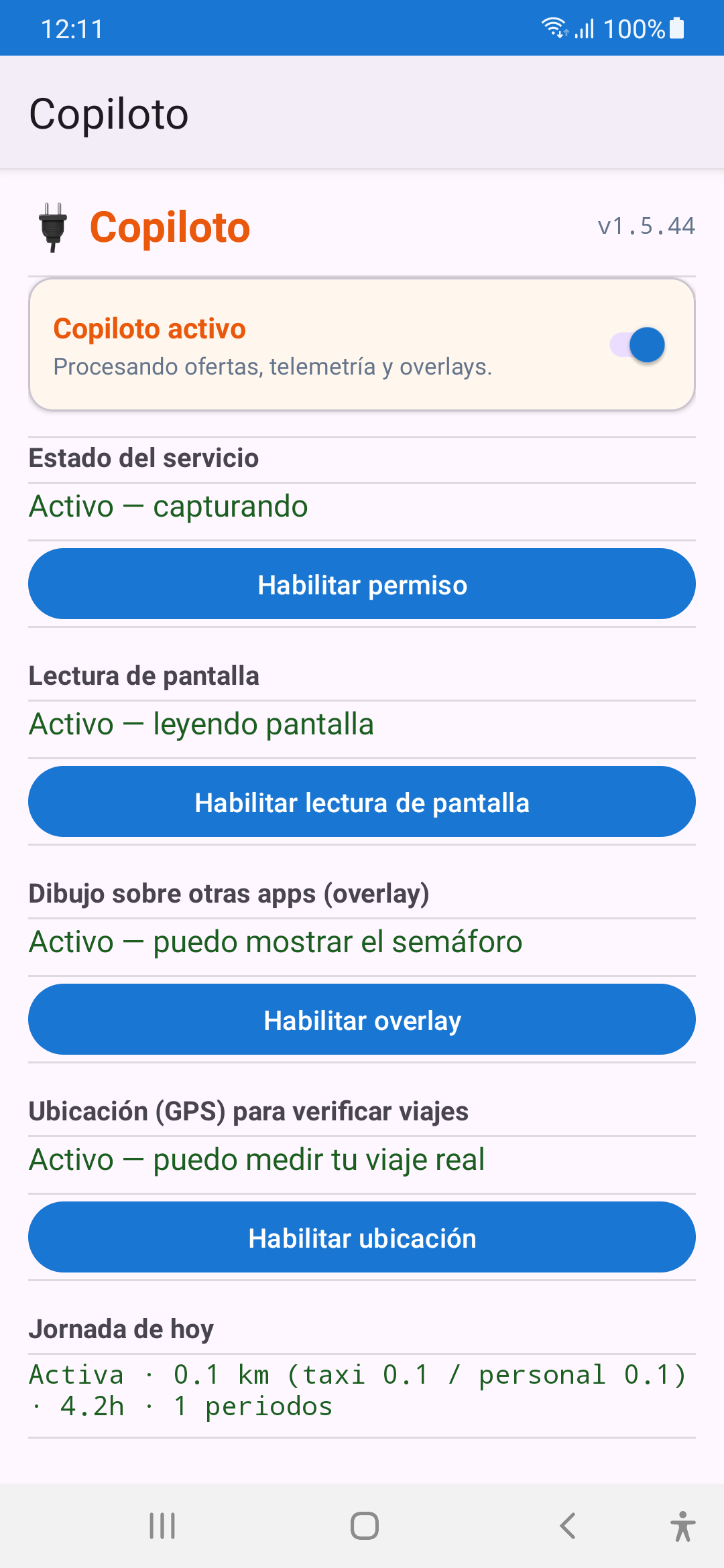
La app pide 4 permisos para funcionar:
- Notificaciones (acceso especial) — para saber cuándo llega un viaje. Ajustes → Notificaciones → Acceso especial → Copiloto.
- Accesibilidad — para poder mostrarte el semáforo de cada viaje. Ajustes → Accesibilidad → Copiloto → ENCENDER.
- Aparecer encima de otras apps — para mostrar el semáforo flotante. Lo pide automáticamente.
- Ubicación (mientras usas la app) — para medir los km manejados en la jornada. La app te lo pide automáticamente al abrirla. Elige "Permitir solo mientras se usa la app". - Si por alguna razón no te apareció el cartel (o le diste "No permitir" antes), toca el botón "Habilitar ubicación" en la tarjeta Ubicación (GPS) dentro de Copiloto. Si aun así no sale nada, ve a Ajustes → Aplicaciones → Copiloto → Permisos → Ubicación → "Permitir solo mientras se usa la app".
Cuando todos estén en verde dentro de la app, está listo.
⚠️ Si al intentar activar Accesibilidad o Notificaciones te sale "Ajuste restringido" / "Configuración restringida"
En Android 13 o más nuevo (Samsung, Xiaomi, Infinix, Tecno, itel, etc.) sale un diálogo que dice algo como:
"Configuración restringida — Por seguridad, esta configuración no está disponible actualmente." (en otros teléfonos: "Ajuste restringido — Por su seguridad, este ajuste no está disponible").
No es un error. Es una protección estándar de Android para apps que se instalan por fuera de la Play Store (como Copiloto). Hay que destrabarla una sola vez. Es lo más normal del mundo y se hace en 30 segundos:
- Toca Aceptar / Entendido para cerrar ese diálogo.
- Ve a Ajustes → Aplicaciones (o "Administrar aplicaciones").
- Busca y abre Copiloto en la lista (la app, NO el servicio de pantalla).
- Toca el menú ⋮ (tres puntitos arriba a la derecha).
- Toca "Permitir ajustes restringidos" (o "Allow restricted settings"). - Si te pide el PIN, patrón o huella del teléfono, ponlo.
- Vuelve a Ajustes → Accesibilidad → Copiloto (o → Notificaciones, según el que estabas activando) y prende el switch — ahora sí te deja. ✅
Si NO ves los tres puntitos ⋮ (común en Infinix / Tecno / itel con XOS o HiOS)
Algunos teléfonos esconden el menú ⋮. Prueba cualquiera de estas:
- Mantén apretado el ícono de Copiloto en el escritorio → toca "Información de la app" → ahí busca el menú ⋮ → Permitir ajustes restringidos.
- O en Ajustes → Aplicaciones → Copiloto, baja hasta el final de la pantalla: en algunos XOS la opción "Permitir ajustes restringidos" aparece como un renglón más, sin necesidad del menú ⋮.
- Si aun así no aparece, escríbenos por WhatsApp con la marca y modelo del teléfono (Ajustes → Acerca del teléfono → "Mi teléfono") y te guiamos paso a paso para ese modelo.
Primera configuración
Abre Mi negocio y configura tu vehículo. Esto es lo más importante — sin estos datos el semáforo no puede calcular nada bien.
- Tipo: Moto, Compacto, Sedán, SUV, Van o Adaptado. Por qué: cada tipo tiene defaults distintos de consumo, mantenimiento y depreciación. Si dejas el default es mejor que nada, pero ajustar te da resultados más precisos.
- Consumo (km/L) — si no sabes, deja el valor por defecto. Por qué: define cuánto te cuesta cada km en gasolina. Es el costo variable más grande del viaje.
- Precio del vehículo y vida útil — la app calcula la depreciación por km. Por qué: un carro de $8000 que dura 300.000 km le baja $0.027 de valor por km. Si un viaje no cubre eso, te estás comiendo el carro.
- Costo de vida mensual — lo que necesitas para vivir. Por qué: divide entre las horas trabajadas para sacar tu meta de $/h. Es el mínimo que necesitas ganar para cubrir tu vida, no la de Ridery.
- Ahorro renovación — lo que quieres guardar al mes para el próximo carro. Por qué: si no separas ahorro, cuando el carro muera no vas a tener para reemplazarlo. Este ahorro se suma a tu meta mensual.
- Horas al volante por día — tu jornada típica. Por qué: define cómo se distribuye la meta horaria. Asumimos 6 días por semana y 4 semanas de vacaciones al año (48 semanas efectivas).
Cuando guardes, en la cabecera vas a ver dos tarjetas que se actualizan en vivo:
- COSTO TOTAL DE TU CARRO —
$X.XXX/kmcon el desglose Combustible · Mantenimiento · Depreciación. Es lo que te cuesta cada km que manejas, con pasajero o vacío. - TOTAL COMPROMISOS MENSUALES —
$X/mescon la cascada$/sem · $/día · $/hora. Es lo que tienes que ganar, sin importar cuántos km manejes.
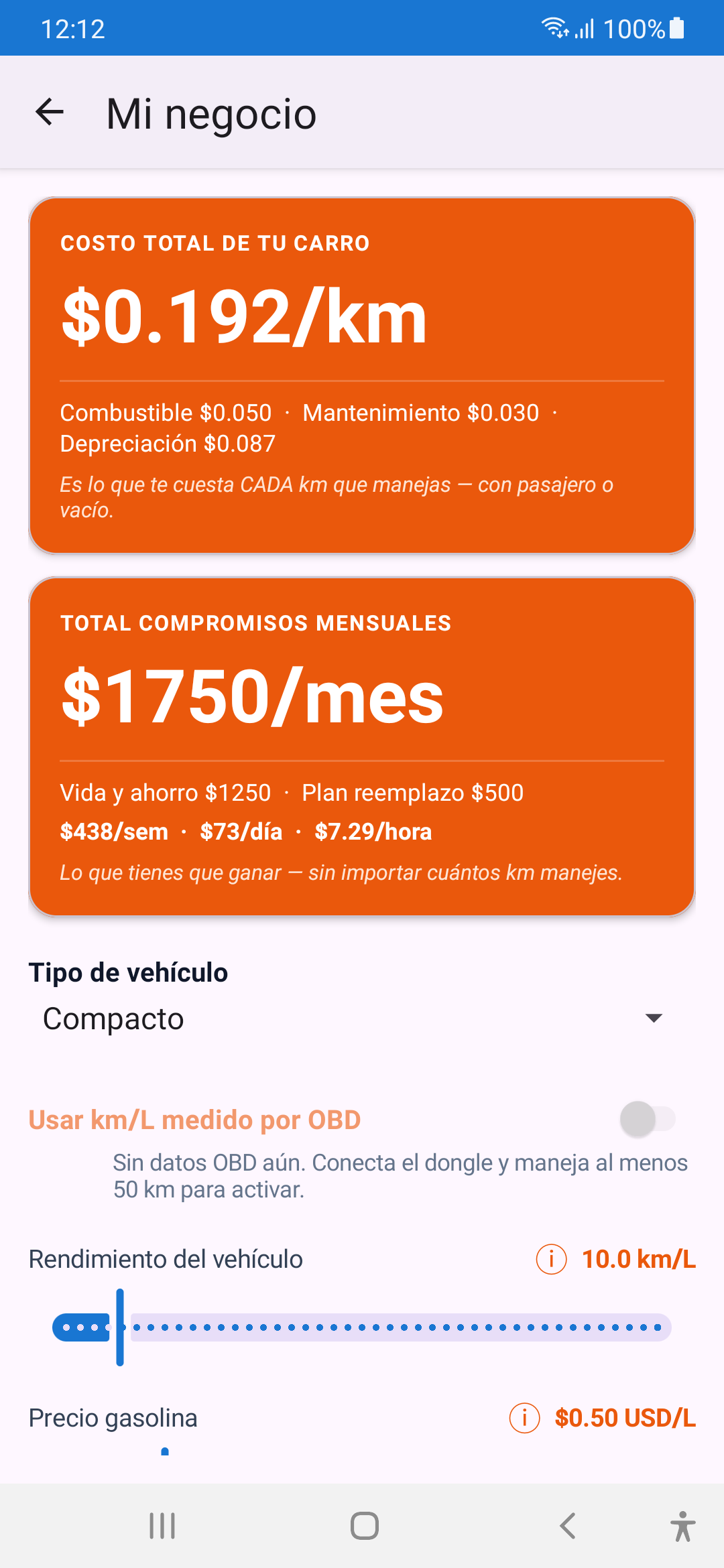
Esos dos números son la base del semáforo. Si ves que la cascada no coincide con lo que necesitas mensualmente, ajusta los sliders abajo hasta cuadrar.
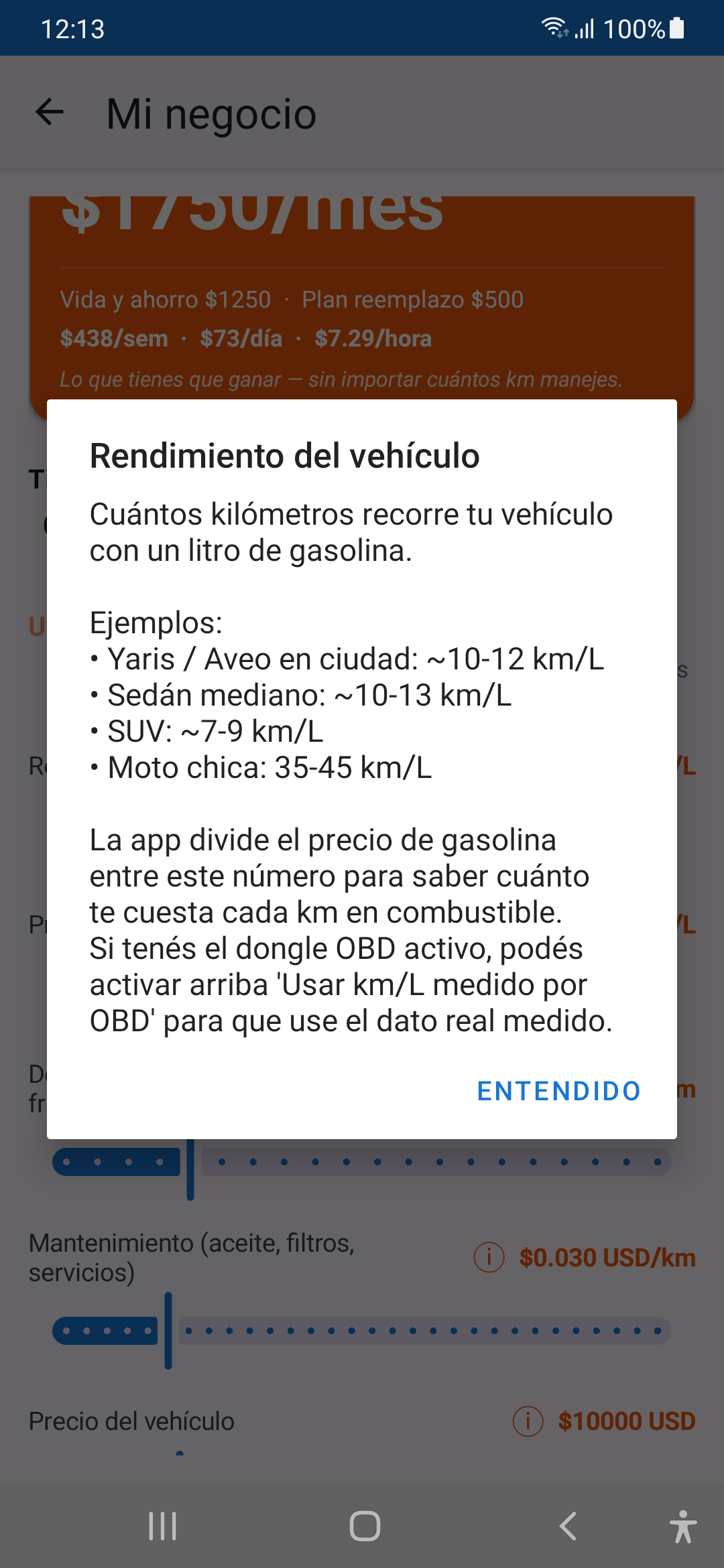
Cada slider tiene un ícono ⓘ naranja al lado. Tocándolo te abre una explicación corta con ejemplos concretos por tipo de vehículo — útil cuando no sabes bien qué valor poner.
Cómo te alertamos
Cuando llega una oferta
Aparece una tarjeta de semáforo encima de Ridery con todo lo que necesitas para decidir en 2 segundos:
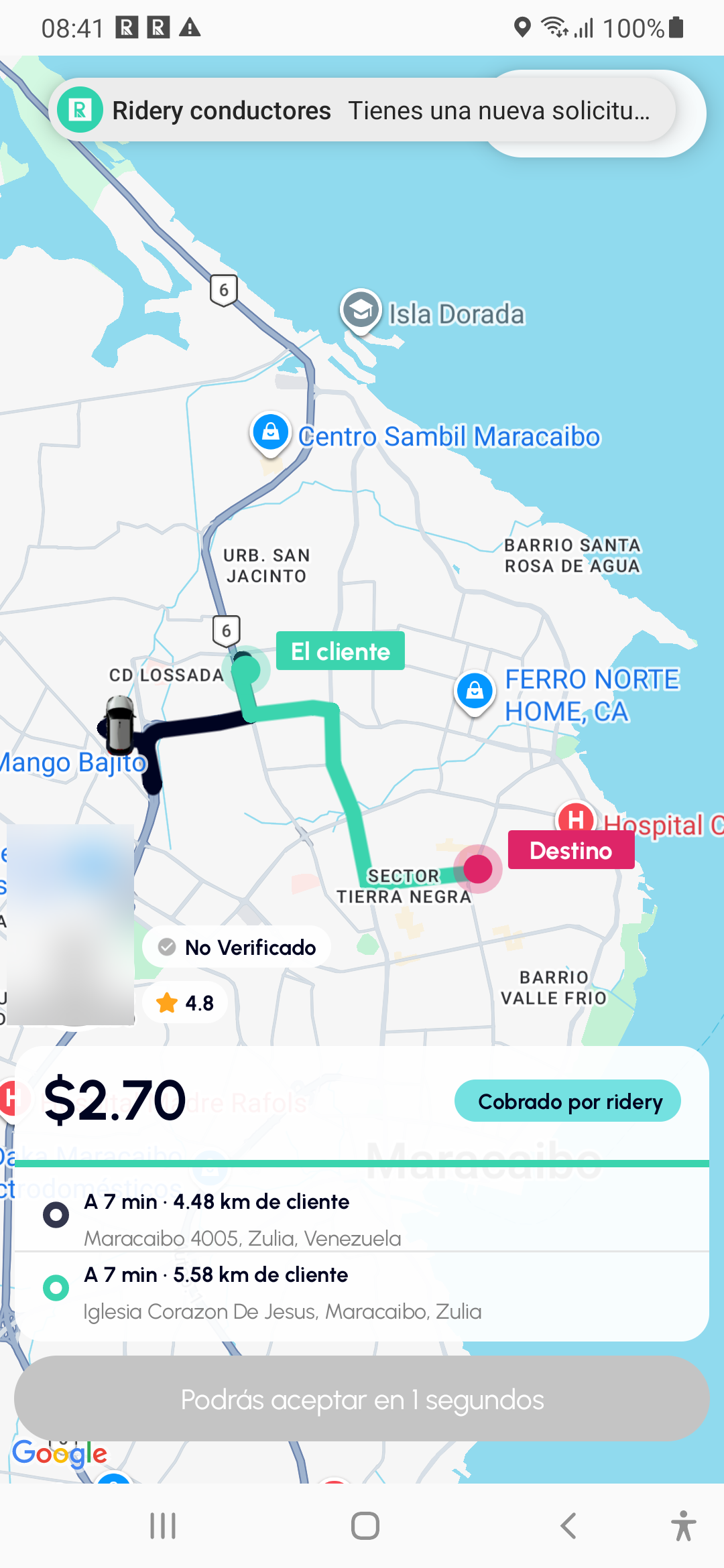
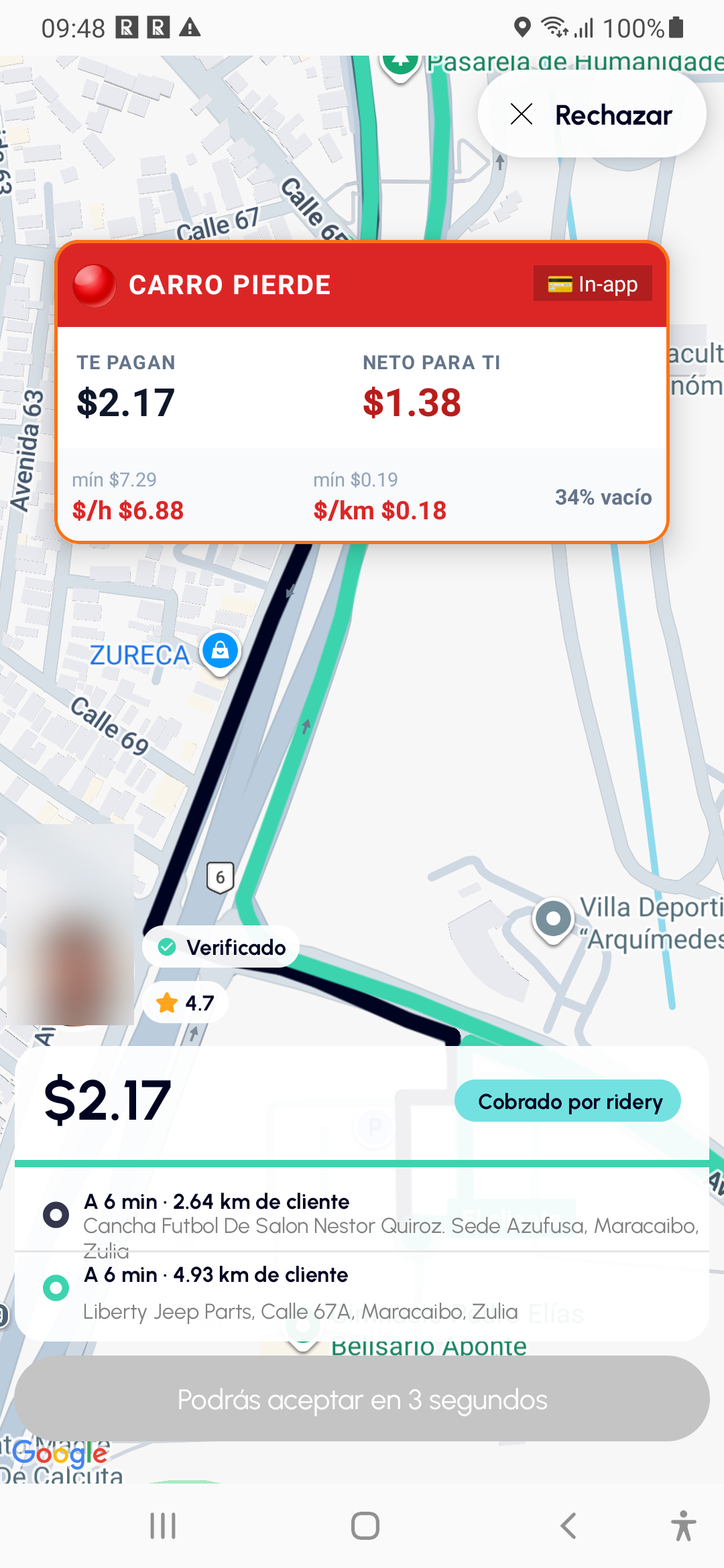
- Color: verde (buen viaje), amarillo (hora lenta), rojo (el carro pierde plata).
- Te pagan / Neto: lo que Ridery te da bruto y lo que te queda neto después de combustible + mantenimiento + desgaste de tu carro. El bruto es lo que prometen; el neto es lo que de verdad va a tu bolsillo.
- $/h y $/km: el rendimiento del viaje, con tu mínimo de referencia encima (sale de Mi Negocio). Verde si pasa el mínimo, rojo si no. $/h te dice si tu tiempo vale la pena. $/km te dice si el carro vale la pena. Un viaje puede ser bueno en hora y malo en km — en ese caso es rojo porque el carro está perdiendo. La regla: el carro nunca se descapitaliza.
- ⚠️ X% vacío: porcentaje del tiempo del viaje que vas sin pasajero (yendo al pickup). Destacado en rojo cuando supera el 50% — cada minuto vacío es tiempo sin paga.
Al mismo tiempo, la voz te dice en alto:
"Verde. Ocho punto cero cinco la hora. Cero punto treinta por kilómetro. Cuarenta por ciento vacío."
Lo que escuchas significa:
- Color del semáforo.
- $/h con centavos exactos.
- $/km con centavos exactos.
- % vacío — qué porcentaje del tiempo vas sin cliente. Más alto = peor.
La frase es corta a propósito: tiene que caber dentro del tiempo del timer de Ridery, sin sumar información que distraiga.
Mientras esperas viajes en Ridery
Aparece una tarjeta flotante de jornada con tu día en vivo:
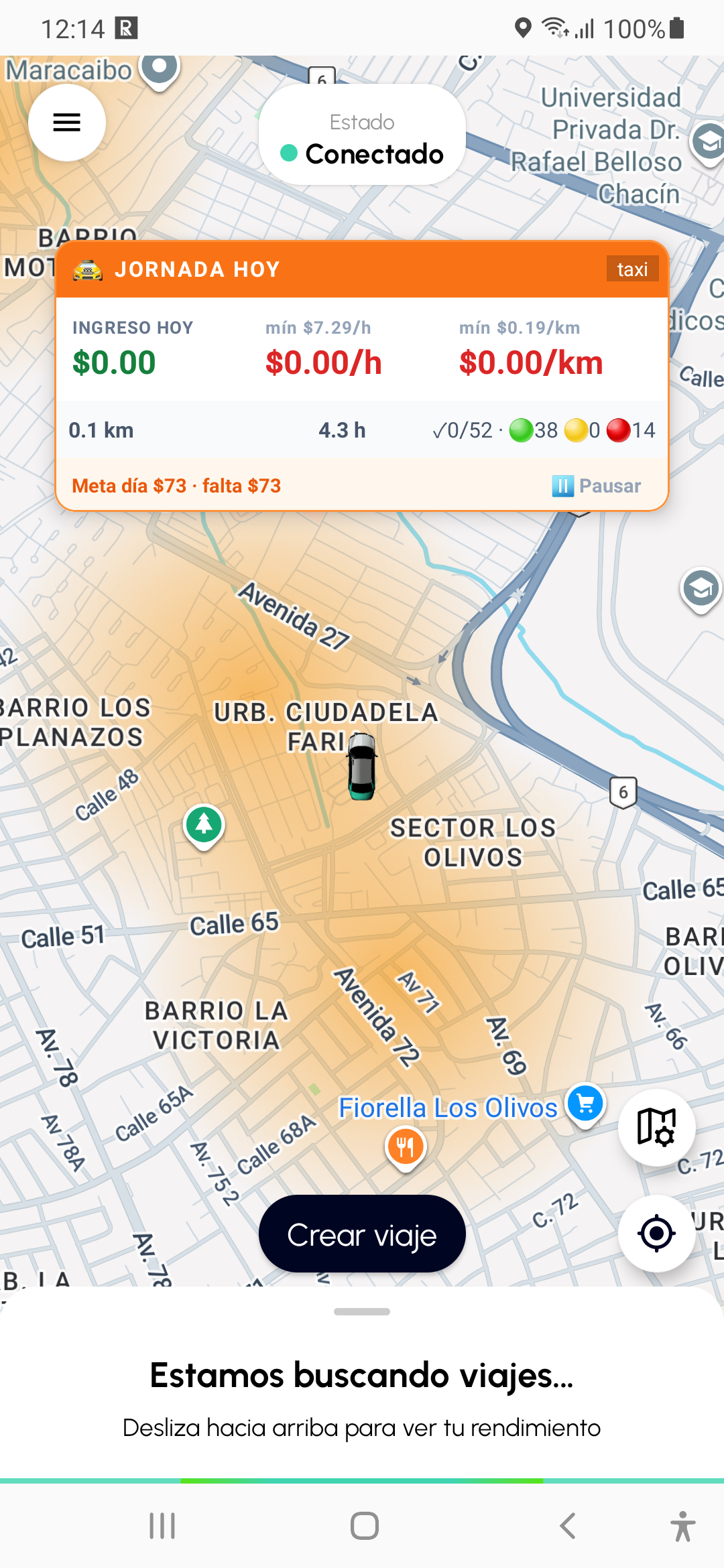
- Ingreso hoy acumulado.
- $/h con tu mínimo encima (verde si vas bien, rojo si vas lento).
- $/km con tu mínimo encima (verde/rojo igual).
- km recorridos, horas conectado, ofertas vistas/aceptadas.
- Meta del día y cuánto te falta.
Así sabes en cada momento si vas bien o tienes que apretar el resto del día, sin esperar al fin de jornada para enterarte.
En la esquina derecha de esta tarjeta hay un texto chico ⏸ Pausar — úsalo si necesitas que la app deje de avisar (ver sección "Pausar Copiloto" abajo).
Si la tocas, se reduce a un botón circular que puedes arrastrar donde quieras. Tocas el botón para expandirla otra vez. Es para que no estorbe cuando estás revisando otra cosa en Ridery.
Bonus: el escáner OBD-II (opcional)
Si tienes —o te consigues— un dongle ELM327 Bluetooth (se consigue en MercadoLibre Venezuela / AliExpress por $10-20 USD), Copiloto se conecta a la computadora de tu carro y mide cosas que el slider de Mi Negocio solo estima:
- Consumo real en km/L medido al vuelo, no estimado. Reemplaza al slider manual y mejora la precisión del semáforo.
- Códigos de falla del motor (check engine) decodificados — sabes si tu carro tiene un problema antes de que lo veas en el tablero.
- Salud general del motor: AFR, fuel trims, temperaturas, presiones, etc.
¿Mi carro funciona?
Sí, si: - Es a gasolina (los diésel también, pero con limitaciones). - Es 1996 o más nuevo (USA), 2001+ (Europa), o 2005+ (resto del mundo, incluida Venezuela). - Tiene puerto OBD-II (un conector trapezoidal de 16 pines, generalmente debajo del volante).
OBD-II es un estándar mundial: Yaris, Hilux, Aveo, Lifan, Chery, Honda, Hyundai, Kia, Renault, Chevrolet, Ford — todos hablan el mismo idioma básico. No tenemos que adaptar la app a cada modelo — los códigos universales (RPM, velocidad, MAF, oxígeno, DTCs) funcionan igual en todos.
Lo único que necesitamos saber de TU carro
La cilindrada (1.3L, 2.5L, 3.0L). Eso lo configuras tú en Mi Negocio una sola vez y el cálculo de consumo queda preciso.
Si la app puede leer el VIN de tu carro (número de chasis de 17 caracteres), te detecta marca/modelo/año automáticamente y completa la cilindrada por ti. Si tu carro no aporta VIN (algunos modelos asiáticos sin homologación USA no lo tienen accesible), simplemente lo ingresas a mano.
Cómo activarlo
- Cómprate un dongle ELM327 Bluetooth.
- Conectalo al puerto OBD-II del carro.
- Enciende el carro (no hace falta arrancarlo si solo quieres leer DTCs).
- En Copiloto, toca 🔌 OBD Scanner y empareja el dongle por Bluetooth.
- La app empieza a leer y muestra todo en vivo. Si tiene VIN, te ofrece completar Mi Negocio con los datos del modelo.
Si algo no funciona en TU carro específico, contános — necesitamos casos reales para validar que la app sirve más allá del Yaris donde la probamos.
Pausar Copiloto (sin desinstalar)
Si en algún momento quieres que la app pare de avisarte —porque te sentiste con el teléfono pesado, porque quieres manejar tranquilo un rato, lo que sea— no hace falta desinstalar. Tres formas equivalentes de pausar:
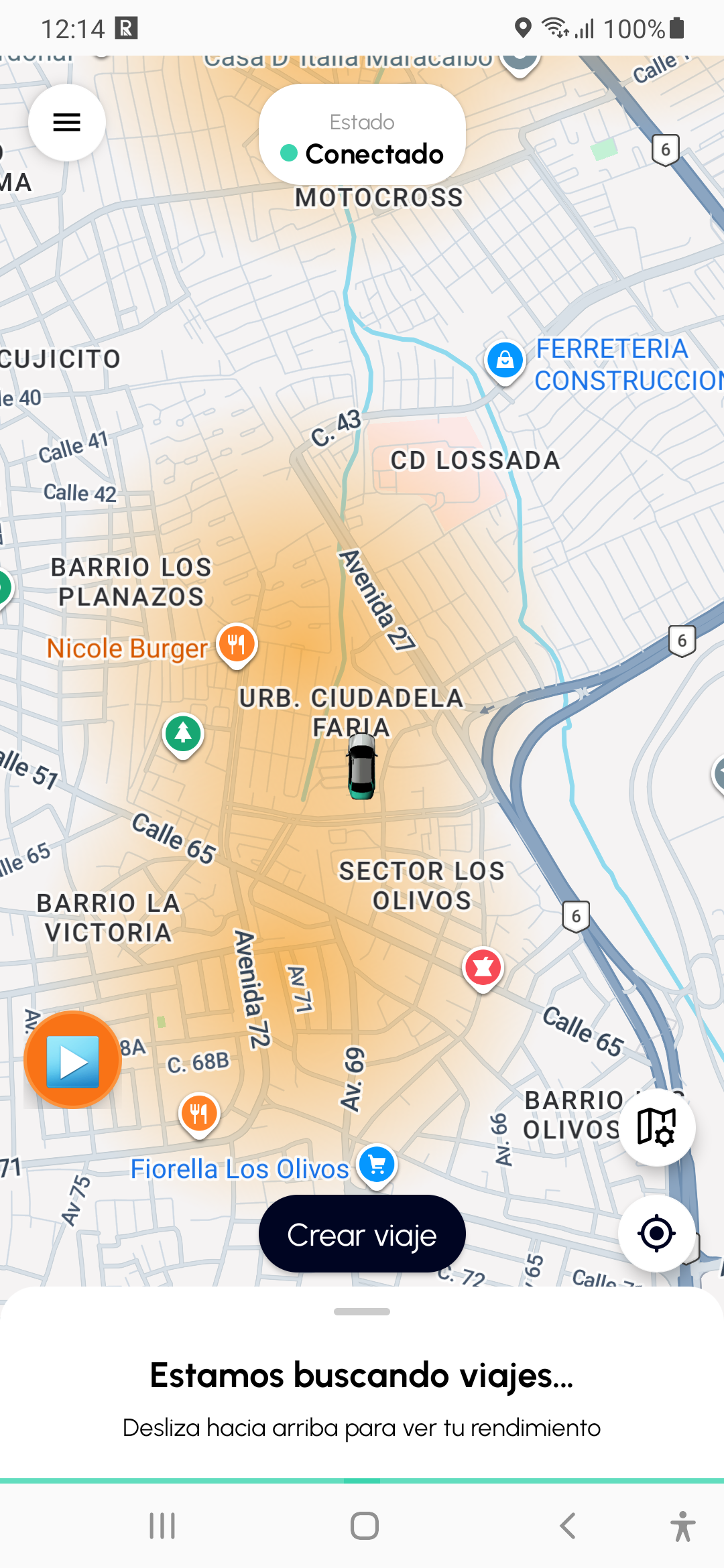
- Desde el panel de jornada en Ridery: tocas el texto chico ⏸ Pausar abajo a la derecha. El panel desaparece y queda un botón circular ▶ flotante en su lugar (arrastrable). Tocas ese botón ▶ cuando quieras reactivar — sin abrir Copiloto.
-
Desde la app Copiloto: arriba de todo hay una tarjeta naranja "Copiloto activo" con un switch. Lo mueves a OFF y la app entra en pausa.
-
Desde el botón flotante ▶ (cuando ya estás pausado): un toque y vuelve todo a la normalidad.
Cuando está pausada, la app no avisa, no muestra overlays y no consume batería procesando ofertas.
Para reactivar: toca el botón flotante ▶ si está visible, o abre Copiloto y mueves el switch a ON.
Tus datos son tuyos
Copiloto procesa todo en tu teléfono. Tus cuentas, tu jornada, tus kilómetros y los datos de tu carro se quedan en tu dispositivo.
- Nunca te pedimos las claves de Ridery, Yummy ni de ninguna app.
- No guardamos datos personales de pasajeros (nombres, teléfonos).
- No vendemos tus datos a nadie.
Lo único que guardamos para el programa de prueba son los datos de tu cuenta (correo, alias y WhatsApp). Nada más sale de tu teléfono. Puedes consultar el detalle en nuestra Política de Privacidad.
Las capturas se quedan en tu teléfono
Para entender la pantalla y mostrarte el semáforo, Copiloto puede tomar una captura de la oferta. Esas imágenes se quedan en tu teléfono — no salen de tu dispositivo ni se suben a ningún servidor. Si alguna vez quieres mostrarnos una oferta rara, nos la mandas tú mismo por WhatsApp, cuando quieras.
Reportar problemas
- En el botón "Compartir captura" se genera un zip con todo lo capturado. Envíalo por WhatsApp al equipo Copiloto.
- Si quieres mandarnos un screenshot específico (oferta rara, semáforo dudoso), búscalo en tu galería en el álbum "Copiloto" y mándalo directo.
- Si la app se cierra sola, también avisa.
🟣 Si manejas con Yummy Rides — léeme
Buenas noticias: Yummy ya tiene semáforo + voz, igual que Ridery. Cuando te llega una oferta de Yummy, Copiloto la lee, saca el neto real con TUS números y te pinta el color (verde / amarillo / rojo / oro / diamante) y te lo dice en alto. No tienes que hacer nada distinto.
Qué funciona con Yummy
- Semáforo flotante encima de la oferta, con el neto real, $/h y $/km.
- Voz que te canta el veredicto sin que despegues la vista.
- Panel de jornada con tu ingreso del día, $/h, $/km y km manejados.
- Los costos del carro calculados con TUS números de Mi negocio.
Cuádralo: te decimos cuánto pedir
En las ofertas Cuádralo (donde eres tú quien propone el precio), Copiloto te sugiere el precio mínimo que deberías cobrar para que el viaje te salga verde — o sea, para que cubra tu carro y tu hora. Así no ofertas a ciegas: si vas a cuadrar, cuadra por lo que de verdad te conviene.
Ojo, es más nuevo que Ridery
El semáforo de Yummy es más reciente y todavía lo estamos afinando, así que puede fallar más seguido que el de Ridery (una oferta que no alcanza a leerse, un número que sale raro). Si ves algo torcido, ahí es donde tu ayuda vale oro:
- Si te llega una oferta con un formato raro o el semáforo dice algo que no cuadra, abre la galería en el álbum "Copiloto", busca la captura de ese momento y mándanosla por WhatsApp. Con esa muestra afinamos la lectura.
- Si la app te empieza a poner el teléfono lento con Yummy, pausala desde el botón ⏸ del panel de jornada y avísanos para investigar.
Tus datos, igual de tuyos
Copiloto interpreta la pantalla de Yummy en tu propio teléfono — nada de eso se sube ni sale de tu equipo. Las capturas con datos del pasajero nunca salen de tu dispositivo; solo nos las mandas tú, cuando tú quieras.
Cualquier duda, escríbenos por WhatsApp.
Distribución: APK sideload por WhatsApp/Drive a probadores invitados.